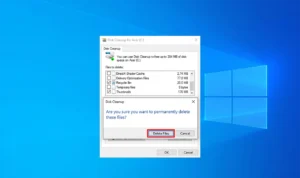
Bersihkan Penyimpanan dengan Disk Cleanup – Disk Cleanup adalah salah satu fitur bawaan Windows yang berfungsi untuk membersihkan file–file tidak penting yang menumpuk di komputer. Meskipun terlihat sederhana, banyak pengguna sering mengabaikan perannya. Padahal, seiring penggunaan harian, komputer menyimpan berbagai jenis file sementara, cache sistem, log, hingga sisa instalasi yang tidak lagi diperlukan. File-file ini lambat laun mengambil ruang penyimpanan dan membuat performa perangkat menjadi lebih lambat.
Ketika ruang penyimpanan semakin penuh, sistem operasi akan kehilangan kelancaran dalam menjalankan program. Beberapa gejala umum seperti proses booting menjadi lambat, aplikasi membutuhkan waktu lebih lama untuk terbuka, hingga munculnya notifikasi “Low Disk Space”. Di sinilah Disk Cleanup berperan sebagai solusi cepat dan praktis untuk mengatasi masalah tersebut.
Selain itu, Disk Cleanup membantu menjaga umur panjang perangkat keras, terutama pada hard disk drive (HDD). Ketika ruang penyimpanan terlalu penuh, HDD bekerja lebih keras untuk memproses data. Dengan menjaga kapasitas penyimpanan tetap longgar, kinerja komputer dapat lebih stabil dan efisien. Di sisi lain, bagi pengguna SSD, menjaga ruang kosong juga sangat penting karena SSD membutuhkan ruang bebas untuk proses manajemen data yang optimal. Oleh karena itu, menjalankan Disk Cleanup secara rutin adalah langkah sederhana yang bisa memberikan dampak besar terhadap performa komputer.
Disk Cleanup juga meningkatkan kenyamanan pengguna. Misalnya, ketika kita sering mengunduh file, membuka internet, atau memasang aplikasi, banyak data cache tertinggal tanpa kita sadari. Jika tidak dibersihkan, cache tersebut hanya menambah beban penyimpanan. Dengan Disk Cleanup, seluruh proses pembersihan menjadi otomatis dan aman, karena sistem hanya menampilkan file-file yang benar-benar boleh dihapus tanpa membahayakan data utama pengguna. Inilah yang membuat Disk Cleanup menjadi salah satu tools yang bersifat user-friendly dan aman digunakan oleh siapa saja, termasuk pemula.
Terlebih lagi, Disk Cleanup dapat membantu menyiapkan ruang sebelum melakukan pembaruan besar Windows. Banyak update membutuhkan kapasitas ekstra, dan jika ruang tidak cukup, pembaruan bisa gagal. Dengan membersihkan file sistem lama atau sisa instalasi, pengguna bisa memastikan komputer tetap siap menerima pembaruan tanpa kendala. Secara keseluruhan, Disk Cleanup adalah fitur praktis yang keberadaannya sering diremehkan, padahal manfaatnya sangat besar dalam menjaga performa dan kesehatan komputer.
Cara Menggunakan Disk Cleanup dengan Mudah
Menggunakan Disk Cleanup sebenarnya sangat sederhana. Fitur ini sudah ada di setiap versi Windows modern, mulai dari Windows 7, Windows 8, Windows 10, hingga Windows 11. Pada dasarnya, siapa pun dapat menjalankannya tanpa memerlukan keterampilan teknis khusus. Berikut langkah-langkah penggunaannya yang dapat Anda ikuti:
-
Buka Disk Cleanup
Anda dapat membuka Disk Cleanup dengan cara mengetik “Disk Cleanup” pada menu Start, kemudian pilih aplikasi yang muncul. Pilihan lain adalah melalui File Explorer dengan mengklik kanan drive C:, memilih “Properties”, kemudian menekan tombol “Disk Cleanup”. -
Pilih Drive yang Ingin Dibersihkan
Jika komputer memiliki lebih dari satu drive, Windows akan meminta Anda memilih drive mana yang ingin dibersihkan. Umumnya yang paling banyak dibersihkan adalah drive C: karena di situlah file sistem berada. -
Tunggu Proses Pemindaian
Disk Cleanup akan memindai berbagai jenis file yang dapat dihapus. Proses ini biasanya berlangsung cepat, tergantung seberapa banyak data yang tersimpan di komputer. -
Pilih Jenis File yang Akan Dihapus
Setelah pemindaian selesai, Anda akan melihat daftar kategori file seperti Temporary Files, Thumbnails, Recycle Bin, Delivery Optimization Files, dan lainnya. Anda bisa mencentang file-file yang ingin dihapus. Windows juga menyediakan estimasi ukuran sehingga Anda dapat mengetahui berapa banyak ruang penyimpanan yang akan dibebaskan. -
Gunakan Opsi “Clean Up System Files”
Jika ingin membersihkan file sistem seperti Windows Update Cleanup atau sisa instalasi Windows lama, pilih tombol “Clean up system files”. Opsi ini memerlukan izin administrator dan dapat memberikan hasil pembersihan yang lebih maksimal. -
Mulai Proses Pembersihan
Setelah memilih file yang ingin dihapus, klik tombol “OK” lalu pilih “Delete Files”. Disk Cleanup akan mulai bekerja menghapus file yang tidak diperlukan. Proses ini biasanya berlangsung beberapa detik hingga beberapa menit, tergantung jumlah data.
Dengan mengikuti langkah-langkah di atas, Anda sudah dapat membersihkan ruang penyimpanan dengan mudah. Menggunakan Disk Cleanup secara rutin, misalnya setiap dua minggu atau satu bulan sekali, dapat menjaga komputer tetap ringan dan responsif.
Selain cara manual di atas, beberapa versi Windows juga menyediakan fitur otomatis untuk membersihkan file sementara, seperti Storage Sense. Namun, Disk Cleanup tetap menjadi pilihan favorit karena lebih detail dan memberi kontrol penuh kepada pengguna tentang file apa saja yang ingin dihapus.
Tips Tambahan untuk Mengoptimalkan Ruang Penyimpanan
Selain menggunakan Disk Cleanup, ada beberapa langkah tambahan yang dapat Anda lakukan untuk menjaga penyimpanan tetap lega dan komputer tetap berjalan optimal. Tips berikut dapat membantu Anda memastikan bahwa ruang penyimpanan digunakan secara efisien:
-
Hapus Aplikasi yang Jarang Dipakai
Banyak aplikasi terpasang tetapi jarang digunakan. Aplikasi ini tetap memakan ruang dan bahkan bisa berjalan di latar belakang. Periksa daftar aplikasi secara berkala dan hapus yang tidak lagi dibutuhkan. -
Pindahkan Data Besar ke Penyimpanan Eksternal
Foto, video, dan file desain biasanya memiliki ukuran besar. Jika penyimpanan internal terbatas, Anda bisa memindahkan file-file tersebut ke hard disk eksternal atau layanan cloud. -
Bersihkan Recycle Bin Secara Rutin
File yang dihapus tidak langsung hilang dari komputer, melainkan disimpan di Recycle Bin. Pastikan untuk mengosongkannya secara berkala agar ruang penyimpanan benar-benar kembali. -
Gunakan Fitur Storage Sense (Windows 10/11)
Storage Sense dapat menghapus file sementara secara otomatis tanpa perlu membuka Disk Cleanup. Anda dapat mengaktifkannya melalui Settings > System > Storage. -
Hindari Menyimpan File Duplikat
Terkadang pengguna tanpa sadar memiliki banyak file duplikat. Gunakan alat pencari file duplikat atau lakukan pengecekan manual untuk menghapus salinan yang tidak diperlukan. -
Update Sistem Secara Teratur
Pembaruan Windows membantu menjaga sistem tetap efisien. Namun setelah pembaruan besar, gunakan Disk Cleanup untuk membersihkan file instalasi lama yang tidak diperlukan.
Dengan kombinasi antara Disk Cleanup dan kebiasaan pengelolaan data yang baik, komputer Anda dapat berjalan lebih lancar dan memiliki ruang yang cukup untuk aktivitas harian.
Kesimpulan
Disk Cleanup adalah alat sederhana namun sangat bermanfaat untuk menjaga ruang penyimpanan komputer tetap lega dan performa tetap optimal. Dengan membersihkan file sementara, cache, dan sisa-sisa sistem, pengguna dapat merasakan peningkatan kecepatan dan kenyamanan saat menggunakan komputer. Menggunakannya juga sangat mudah dan aman bahkan untuk pemula.
Selain itu, mengombinasikan Disk Cleanup dengan kebiasaan lain seperti menghapus aplikasi yang tidak perlu, memindahkan file besar, serta mengaktifkan fitur pembersihan otomatis akan semakin memaksimalkan ruang penyimpanan. Dengan perawatan sederhana dan rutin seperti ini, komputer Anda akan tetap dalam kondisi terbaik dan siap digunakan untuk berbagai kebutuhan harian.